
Falešné e-maily od Googlu: jak ověřit bezpečnostní upozornění a ochránit Gmail
E-mail může tvrdit, že vám někdo prolomil heslo, účet bude zablokován nebo musíte okamžitě potvrdit svoji identitu. Některá bezpečnostní upozornění od Googlu jsou skutečná – podvodníci ale stejný vzhled, logo i naléhavý tón napodobují.
Co se právě stalo?
Vyberte variantu, která odpovídá vaší situaci. Samotný podezřelý e-mail není totéž jako zadání hesla nebo potvrzení přihlášení.
Pouze mi přišel podezřelý e-mail
Zprávu jste otevřeli, ale neklikli na odkaz ani nic nepotvrdili.
Otevřít postup →Klikl/a jsem na odkaz, ale nic nezadal/a
Falešná stránka se otevřela, ale heslo ani jiné údaje jste neposlali.
Otevřít postup →Zadal/a jsem heslo nebo ověřovací kód
Přihlašovací údaje mohly být předány podvodníkovi.
Otevřít krizový postup →Potvrdil/a jsem přihlášení nebo vidím cizí aktivitu
Účet může být aktivně zneužíván nebo již došlo ke změnám.
Zabezpečit účet →Jak phishing vydávající se za Google funguje
Pachatel se snaží vytvořit dojem skutečné bezpečnostní události a dostat uživatele na napodobeninu přihlašovací stránky.
Přijde upozornění
E-mail tvrdí, že se někdo přihlásil nebo že je účet ohrožený.
Vznikne časový tlak
„Účet bude zablokován“, „heslo vyprší“ nebo „potvrďte okamžitě“.
Odkaz vede jinam
Tlačítko směřuje na stránku napodobující přihlášení ke Googlu.
Uživatel zadá heslo
Přihlašovací údaje mohou být okamžitě předány útočníkovi.
Stránka chce další ověření
Může následovat kód, potvrzení v telefonu nebo další bezpečnostní údaj.
Pokus o převzetí účtu
Pachatel se pokusí přihlásit, změnit zabezpečení nebo využít Gmail k dalším útokům.
Nemusíte rozhodnout, zda je e-mail pravý. Ověřte stejnou událost mimo něj.
Google skutečně posílá bezpečnostní upozornění například při novém přihlášení nebo podezřelé aktivitě. Podvodníci proto napodobují témata, která sama o sobě mohou být legitimní.
Co může být skutečné upozornění
- Nové přihlášení k účtu.
- Podezřelá nebo neobvyklá aktivita.
- Změna bezpečnostního nastavení.
- Informace o zařízení, čase nebo přibližné poloze.
- Výzva ke kontrole zabezpečení účtu.
Co udělat i tehdy, když zpráva vypadá skutečně
- Nepoužívejte odkaz v e-mailu k ověření události.
- Otevřete nový panel nebo aplikaci sami.
- Přejděte přímo do svého Google účtu.
- Zkontrolujte bezpečnostní události a zařízení.
- Reagujte až podle informací z účtu.
myaccount.google.com a zkontrolujte sekci zabezpečení / nedávnou bezpečnostní aktivitu.Adresa a autentizace jsou užitečné, ale nejsou jediným rozhodnutím
Technické znaky pomáhají odhalit falešnou zprávu, ale nejbezpečnější je stále obejít e-mail a ověřit událost přímo ve svém účtu.
Text nebo screenshot e-mailu můžete posoudit v Kontrole podezřelé zprávy. Nástroj upozorní na rizikové znaky; pravost upozornění ověřujte přímo ve svém Google účtu.
Zobrazované jméno
„Google Security“ nebo „Google Admin“ může být jen libovolně nastavený název.
Skutečná adresa
Rozbalte podrobnosti odesílatele a zkontrolujte plnou e-mailovou adresu.
Mailed by / Signed by
Gmail může zobrazit informace o ověření odesílatele. Samy o sobě ale nezaručují bezpečný obsah.
Cílová adresa odkazu
Před kliknutím zkontrolujte, kam tlačítko skutečně vede. Podezřelou adresu raději vůbec neotevírejte.
Podvodník potřebuje, abyste jednali dříve, než začnete ověřovat
Nejčastěji pracuje s časovým tlakem, panikou, falešnou autoritou a výrazným tlačítkem, které má uživatele odvést na falešnou stránku.
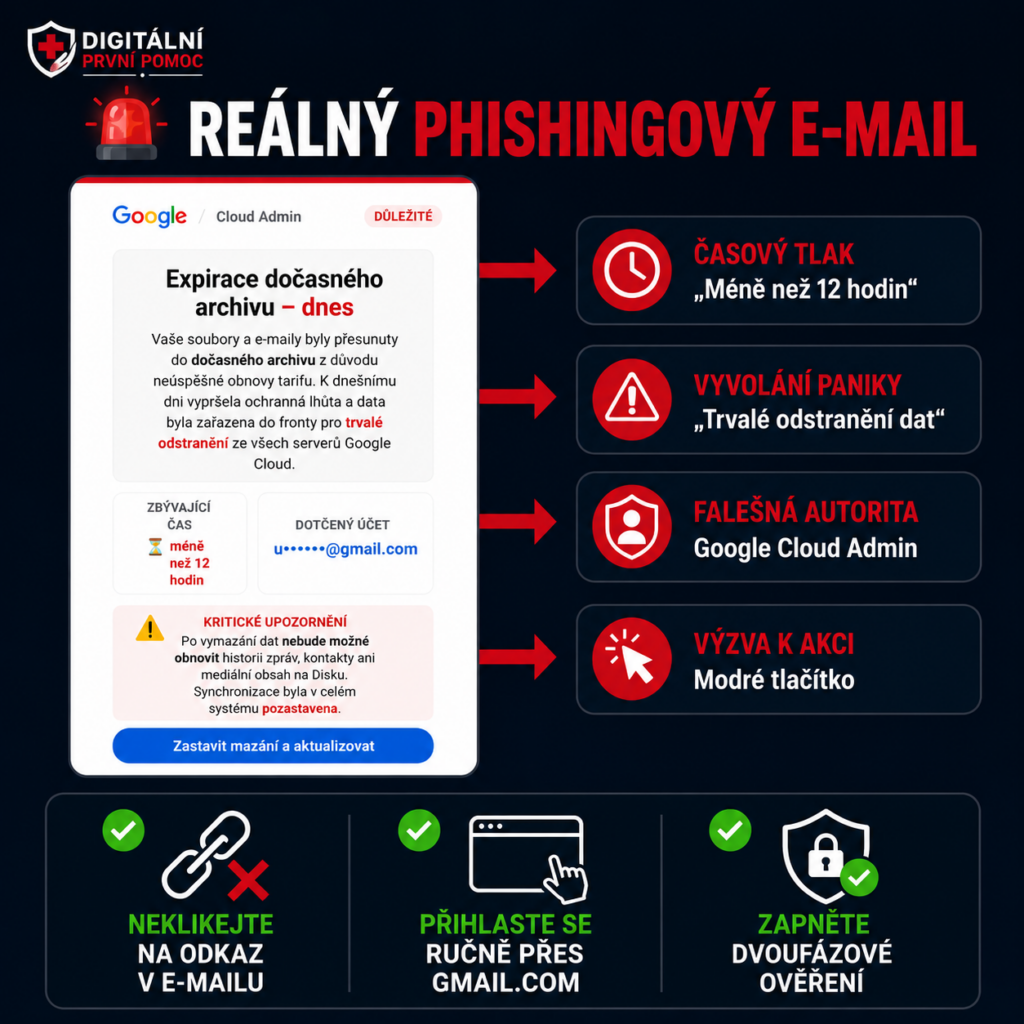
Časový tlak
Máte jednat okamžitě nebo během krátké lhůty.
Vyvolání paniky
Zpráva tvrdí, že účet je kompromitovaný, zablokovaný nebo před ztrátou.
Falešná autorita
Design napodobuje Google, administrátora nebo bezpečnostní tým.
Výzva k akci
Výrazné tlačítko má uživatele dostat na podvodnou stránku.
Téma zprávy může být realistické. Proto ověřujte mimo e-mail.
„Vaše heslo vypršelo“
Máte jej okamžitě obnovit přes přiložené tlačítko.
„Někdo se přihlásil k vašemu účtu“
Strach z cizího přístupu má vyvolat rychlé kliknutí.
„Účet bude zablokován“
Zpráva hrozí omezením Gmailu nebo celého Google účtu.
„Potvrďte svoji identitu“
Máte zadat přihlašovací údaje do napodobeniny Googlu.
„Google Cloud / Workspace Admin“
Podvod může cílit i na firemní a pracovní účty.
„Úložiště nebo služba bude deaktivována“
Hrozí ztrátou souborů nebo omezením služby.
Převzetí hlavního e-mailu může otevřít cestu k dalším službám
Přístup k Gmailu neznamená automaticky převzetí všech vašich účtů, ale může útočníkovi výrazně usnadnit reset hesel a zneužití dalších služeb.
Obnova dalších hesel
E-mail často slouží jako cesta k resetu hesla.
E-mailová komunikace
Útočník může číst zprávy nebo zjišťovat další informace.
Cloudové dokumenty
Podle nastavení účtu mohou být dostupné související služby a soubory.
Google služby
Jeden účet může být propojen s více službami Googlu.
Podvody vůči známým
Z kompromitovaného účtu lze rozesílat důvěryhodněji působící zprávy.
Další navázané účty
Služby používající Gmail jako obnovovací adresu mohou být dalším cílem.
Jak snížit riziko převzetí Google účtu
Nejdůležitější je nepředávat přihlašovací údaje přes odkazy v e-mailech a zároveň mít účet nastavený tak, aby jedno ukradené heslo nestačilo.
Unikátní heslo
Heslo pro Google účet nepoužívejte současně na dalších službách.
Dvoufázové ověření
Přidejte další ochrannou vrstvu a neodsouhlasujte přihlášení, které jste sami nevyvolali.
Passkey nebo bezpečnostní klíč
Silnější způsob přihlášení výrazně omezuje klasický phishing založený na odcizení hesla.
Ověřujte účet ze známého místa, ne z e-mailu
Stejný princip funguje bez ohledu na vzhled podvodné zprávy: e-mail obejděte, otevřete Google účet vlastní cestou a kontrolujte událost tam.
E-mail zavřete
Nepoužívejte jeho tlačítka k ověření.
Otevřete účet sami
Nový panel, aplikace nebo ručně zadaná známá adresa.
Zkontrolujte bezpečnost
Události, zařízení, relace a změny nastavení.
Reagujte podle účtu
Pokud událost v účtu nevidíte, nepokračujte podle instrukcí z e-mailu.
Co dělat podle toho, co už se stalo
Nejdříve zastavte další zadávání údajů. Pokud jste heslo odeslali, řešte účet přímo přes oficiální Google účet.
Pouze mi přišel podezřelý e-mail
- Neodpovídejte na něj.
- Neklikejte na tlačítka ani odkazy.
- Otevřete Google účet přímo a zkontrolujte bezpečnostní aktivitu.
- Podezřelou zprávu v Gmailu označte jako phishing.
- Pokud účet nevykazuje problém, e-mail smažte.
Klikl/a jsem na odkaz, ale nic nezadal/a
- Falešnou stránku zavřete.
- Nestahujte žádné soubory ani rozšíření.
- Nepokračujte přes další tlačítka.
- Google účet otevřete zcela samostatně.
- Zkontrolujte bezpečnostní aktivitu a zařízení.
Zadal/a jsem heslo nebo ověřovací kód
- Okamžitě změňte heslo z oficiálního Google účtu.
- Pokud stejné heslo používáte jinde, změňte jej i tam.
- Zkontrolujte bezpečnostní události a přihlášená zařízení.
- Ukončete neznámé relace.
- Zkontrolujte obnovovací telefon a e-mail.
- Zapněte nebo zkontrolujte dvoufázové ověření.
Potvrdil/a jsem přihlášení nebo už vidím cizí aktivitu
- Zabezpečte účet přes oficiální nástroje Googlu.
- Odhlaste neznámá zařízení a relace.
- Zkontrolujte změny hesla, telefonu a obnovovacího e-mailu.
- Zkontrolujte pravidla přeposílání a další neobvyklá nastavení Gmailu.
- Změňte stejné nebo podobné heslo na dalších službách.
- Při finanční škodě nebo dalším zneužití postupujte podle krizové první reakce.
Pokud už mohl být účet převzat, nečekejte na další e-mail
Účet zabezpečujte přes oficiální rozhraní Googlu. Nepoužívejte odkazy z původní podezřelé zprávy.
Co si uchovat
Podezřelou zprávu nemažte dříve, než si uložíte základní informace potřebné k jejímu pozdějšímu posouzení.
Celý e-mail
Předmět, text, datum a čas zprávy.
Adresu odesílatele
Plnou e-mailovou adresu, nikoliv jen zobrazované jméno.
Cílovou adresu odkazu
Pokud ji lze zjistit bezpečně bez návštěvy podezřelé stránky.
Screenshot
Vzhled zprávy, varování a případnou falešnou přihlašovací stránku.
Bezpečnostní upozornění
Neznámé přihlášení, zařízení nebo potvrzení v telefonu.
Čas události
Kdy e-mail přišel, kdy jste klikli a kdy případně došlo ke změnám účtu.
Falešné e-maily od Googlu – FAQ
Může Google opravdu poslat bezpečnostní upozornění?
Ano. Google upozorňuje například na nové přihlášení nebo podezřelou aktivitu. Proto samotné téma e-mailu nestačí k rozlišení podvodu.
Jak zjistím, zda bylo upozornění skutečné?
Neověřujte ho přes odkaz v e-mailu. Otevřete Google účet sami a zkontrolujte nedávnou bezpečnostní aktivitu a zařízení.
Může e-mail vypadat úplně stejně jako od Googlu?
Ano. Logo, barvy, text i zobrazované jméno lze napodobit. Proto je důležitější způsob ověření než samotný vzhled zprávy.
Stačí kontrolovat adresu odesílatele?
Je to důležitá kontrola, ale ne jediná. Podezřelou událost vždy ověřte přímo v účtu a ne přes odkaz ze zprávy.
Co když jsem jen klikl/a na odkaz?
Stránku zavřete, nic nezadávejte ani nestahujte a Google účet otevřete samostatně. Zkontrolujte bezpečnostní aktivitu.
Co když jsem zadal/a heslo?
Heslo okamžitě změňte přes oficiální Google účet, zkontrolujte zařízení a relace a změňte stejné heslo také na dalších službách, kde bylo použito.
Co když jsem potvrdil/a přihlášení v telefonu?
Zkontrolujte bezpečnostní události, odhlaste neznámá zařízení a zabezpečte účet. Potvrzení cizího přihlášení může útočníkovi umožnit pokračovat i přes další ochranu.
Jak phishing v Gmailu nahlásit?
V Gmailu otevřete nabídku konkrétní zprávy a použijte možnost nahlášení phishingu. Při vzniklé škodě nebo dalším zneužití řešte situaci také podle její závažnosti.
Narazili jste na podezřelý e-mail vydávající se za Google?
Uložte zprávu, odesílatele, odkazy a případná bezpečnostní upozornění. Nahlášení projektu DPP nenahrazuje zabezpečení Google účtu ani další kroky při vzniklé škodě.